Passo a passo de como fazer moedas coletáveis e um báu que só abre se o jogador coletar a chave
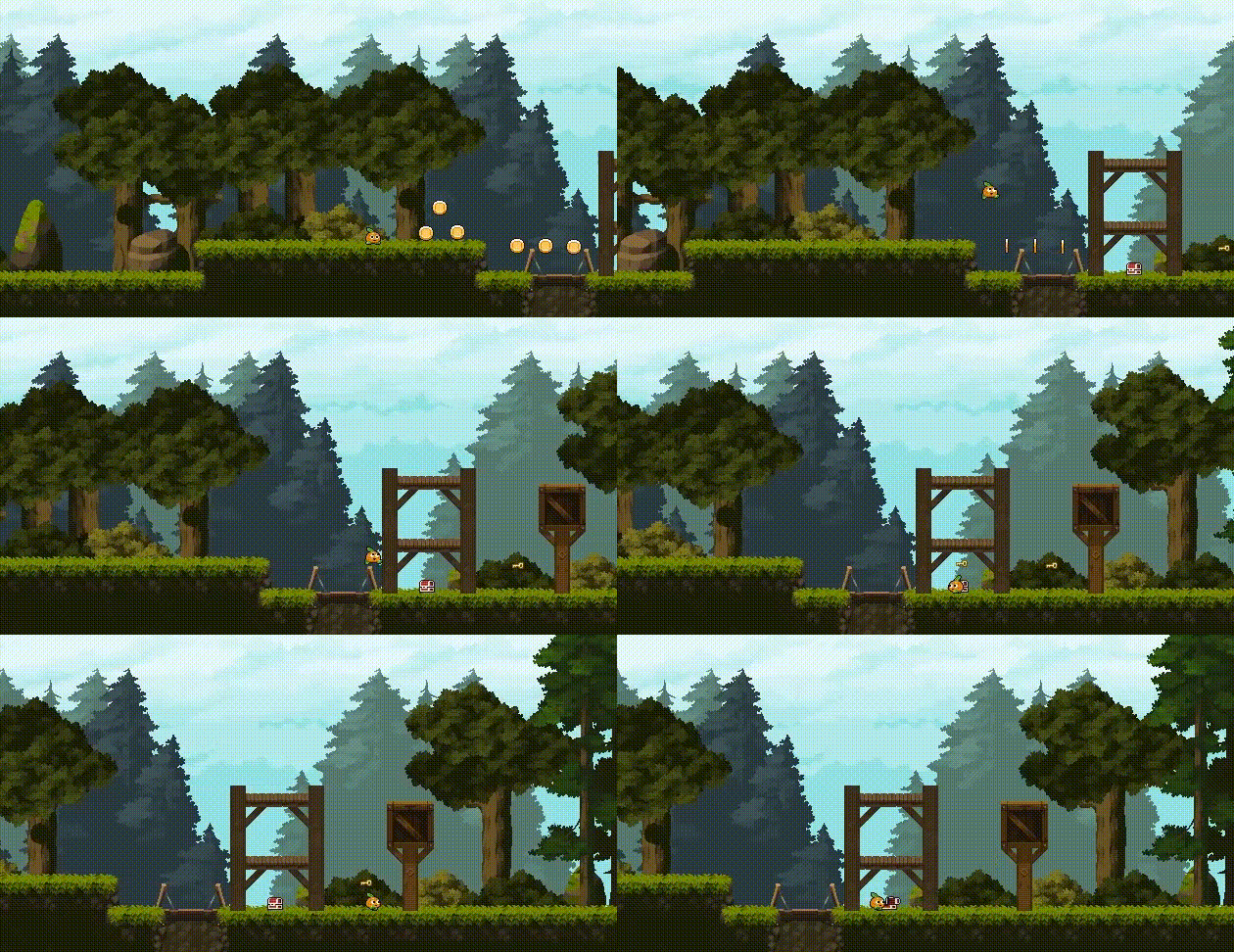
Necessário download da Godot 4.2 para abrir o projeto e poder executar, modificar e criar.
Vamos iniciar com as moedas: 💰
- As moedas são coletáveis pelo jogador após colisão (sem valor computado no momento);
- Após colidir com o personagem, a moeda desaparece com uma animação de partículas.
A árvore de nós da moeda é:

Os nós renomeados ficarm assim:
- coin
- collision
- anim
O nó anim tem duas animações:
- idle: moeda girando;
- collected: partículas de se desintegrando.
Animação com AnimatedSprite2D:
Para criar uma animação com AnimatedSprite2D é simples, mas não intuitivo.
Após criar o nó, na parte de Inspector / Animation, clique em Sprite Frames / <empty> e em New SpriteFrames como exemplifica a imagem a seguir:
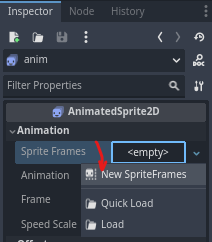
📝 Nota Caso ainda não abra uma nova parte para animação na região inferior da área de trabalho da engine, clique novamente em
SpriteFrames.
Agora é só criar as animações que quiser, podendo arrastar sprites diretamente, mas se seus sprites estão todos em uma única imagem, é necessário adicionar de outra maneira, através do botão Add frames from sprite sheet (parece um quadrado cheio de quadradinhos) ou seu atalho Ctrl+Shift+O. Dessa forma, você poderá ajustar os frames na Vertical e Horizontal para que fiquem individualizados e assim exportar todos os frame. A imagem abaixo mostra isso:
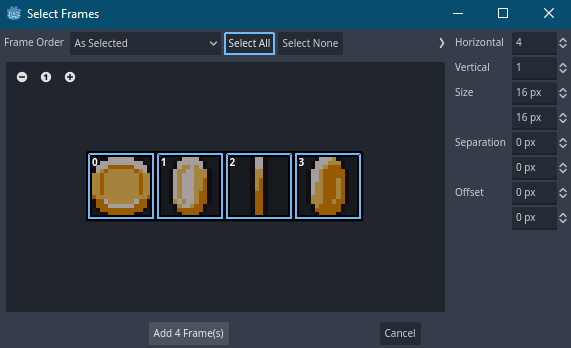
Criada uma nova animação com seus respectivos frames, há várias configurações que podem ser feitas nessa janela de animação:
- Autoplay on Load: A animação inicia junto com o jogo. Se sua animação não deve inicializar sozinha, mas precisa de alguma colisão ou uma interação, deixe desabilitado essa opção;
- Animation Looping: A animação continuará eternamente a não ser que seja destruída ou pelo script seja alterada. Caso sua animação não deva entrar um loop de repetição, deixe desativado;
- Botões de execução: Você pode visualizar sua animação com play e stop/pause.
Atenção com as camadas de colisão!
Se atente com as camadas que pré determinou para cada coisa no seu cenário. Respeite as camadas e com quem elas colidem. Vai por mim, as configurações estarão todas certas, o script estará correto e mesmo assim não vai funcionar na hora do teste porque você esqueceu de colocar na camada certa. A solução NÃO É colocar tudo na mesma camada! Pare de ser preguiçoso. Separe cada tipo na sua camada. Na imagem a seguir mostro como separei minhas camadas para cada tipo.

O caminho para chegar nessa janela e modificar de forma simples o nome de cada camada foi: Project/Project Settings/General/Layer Names/2D Physics.
Por fim, a cada item, cenário, personagem, inimigo ou qualquer outra coisa que tiver colisão, você deve escolher a camada dele em Collision/Layer e escolher a qual a camada que estará o objeto com o qual ele colidirá. No meu caso, a moeda está na camada 3 (itens) e ela colidirá somente com o personagem que está na camada 2 (player). Segue exemplo abaixo:

Vamos ao código
Crie um script para o nó coin (Area2D) e vamos adicionar a ele dois sinais do nó anim (AnimatedSprite2D) e do prório nó coin (Aread2D). Para adicionar ao script um sinal do nó desejado, basta clicar no nó e ao lado direito da tela, onde aparece a aba Inspector, o lado dele teremos Node, clique em Node e depois Signals. Agora é só escolher o sinal desejado dando duplo clique ou clicando uma vez e apertando enter. Após fazer isso, abrirá uma jalena para você escolher em qual script será adicionado o sinal, Escolha o nó em que está o script e depois Connect. Os sinais que precisamos no script são:
body_entered(body: Node2D)do nó coin (Area2D);animation_finished()do nó anim (AnimatedSprite2D).
Tendo feito isso, abra o script e adicione o seguinte código:
extends Area2D

@onready var anim = $anim

func _on_body_entered(body):
  if body.name == "player":
    anim.play("collected")

func _on_anim_animation_finished():
  queue_free()
É um código bem simples. Aqui está o que cada parte do script faz:
-
extends Area2D: Indica que o script está estendendo a classe Area2D, que é uma área 2D que detecta colisões. -
@onready var anim = $anim: Usa o @onready para atribuir o nó de animação $anim à variável anim assim que o nó for carregado. -
func _on_body_entered(body): Esta função é um sinal (signal) conectado ao evento de colisão. Quando um corpo (neste caso, o jogador) entra na área da moeda, esta função é chamada.- Verifica se o corpo que entrou na área é o jogador (if body.name == "player").
- Se for o jogador, a animação "collected" é reproduzida (anim.play("collected")).
📝 Nota Lembra da importância de usar corretamente o Looping e o Autoplay na animação? Caso você deixe selecionado o loop nessa animação, com o script até esse ponto, a reprodução de partículas nunca acabaria, ficaria recomeçando e isso não faz sentido, pois queremos que seja executada uma única vez.
func _on_anim_animation_finished(): Esta função é chamada quando a animação "collected" termina. Dentro desta função, a moeda é removida da cena usando queue_free(), que marca o nó para ser destruído no próximo ciclo de processamento.
Por que o nó da moeda deve ser removido?
- Sincronização com a Animação: Garantir que a moeda só seja destruída após a conclusão da animação "collected". Isso permite que o jogador veja a animação completa de coleta, melhorando a experiência visual e de feedback no jogo.
- Gerenciamento de Recursos: Remover a moeda da cena com queue_free() libera os recursos associados a ela (memória, texturas, etc.), evitando desperdício de recursos e potenciais problemas de desempenho, especialmente se houver muitas moedas sendo coletadas durante o jogo.
- Lógica do Jogo: Após a coleta e a animação associada, a moeda não é mais necessária. Removê-la evita possíveis colisões futuras com uma moeda que já foi coletada, mantendo a lógica do jogo consistente e clara.
⚠️ Atenção Cada nó na cena consome memória e outros recursos. Se moedas coletadas não forem removidas, esses recursos continuarão sendo usados desnecessariamente, o que pode levar a problemas de desempenho, especialmente em jogos com muitos objetos coletáveis.
Prontinho! Agora é só instanciar na cena principal (a minha é World-01) as moedas e posicioná-las onde desejar. Para instanciar, basta clicar no botão Instaniate Child Scene (ele parece uma corrente) ou com o atalho Ctrl+Shift+A e escolher a cena da moeda que foi criada. Outra forma é procurar nos próprios arquivos em FileSystem e arrastar o arquivo da cena da moeda para a cena principal. Automaticamente o nó da moeda aparecerá na árvore da cena principal.
Agora vamos fazer uma chave coletável que abre um baú: 🔑 🔓
- Quando o jogador chega ao baú, é emitido um sinal de alerta de que o jogador precisa da chave para abrir o baú;
- Ao coletar a chave e retornar ao báu, o jogador consegue abrí-lo.
Criaremos duas cenas novas, uma para o báu e outra para a chave. Os nós desses dois itens podem ser criados na árvore da cena principal, mas caso em outros cenários do jogo você deseje utilizar um novo báu e outra chave, será mais fácil se já tiver criado uma cena para ambos e assim só instanciar, ao invés de criá-los novamente em outra cena.
Vamos começar pela cena da chave:
Os nós criados para compor a árvore de cena da chave são:
- Area2D
- CollisionShape2D
- Sprite2D
- AnimationPlayer
Renomeei os nós da seguinte maneira:

Animação com AnimationPlayer
Diferente de AnimatedSprite2D usado para fazer as animações da moeda, o *AnimationPlayer vai utilizar outro nó que é o Srite2D. A cada etapa da animação, pode ser adicionado características como posição, textura, alteração de cor ou transparência, frame específico, visibilidade e tantas outras configurações da aba Inspector. Para adicionar um ponto a ser animado, basta clicar na figura de uma chave ao lado de cada configuração.
Para criar a animação, basta clicar no nó anim e na aba que abrirá para desenvolver a animação, clique em Animation/New e nomeie sua animação.
Segue imagem exemplificando as propriedades usadas para fazer a animação:
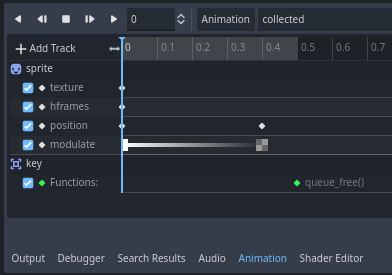
Para adicionar cada uma dessas propriedades, clique no nó sprite, escolha um sprite para o nó e já adicione sua propriedade clicando na chave ao lado esquerdo de Texture. Faça isso para todas as propriedades listadas na imagem.
Na posição de 0.4 segundos modifique as propriedades de Position e Modulate. Mova o sprite da chave no eixo Y para cima e após mover, clique na chave para salvar na animação a nova posição e na propriedade Modulate, na tabela de RGBA deixe o valor de A no zero, logo depois salve esse estado na animação clicando na chave ao lado da propriedade.
Assim que o personagem colidir com a chave coletando ela, a animação a ser executada será da chave subindo levemente e desaparecendo.
Uma configuração muito legal no AnimationPlayer é o uso de Métodos, como por exemplo chamar o método queue_free() na fim da animação para que o nó seja seja removido. Você se lembra que utilizamos o método queue_free() no script da moeda para removê-la? Aqui não será passado no script, pois na própria linha do tempo da animação, chamaremos logo ao fim.
- Para chamar a função
queue_free()ao fim da animação fazemos o seguinte:Add Track / Call Method Track. - Na linha do tempo, clicamos com o botão direito do mouse ao fim do tempo escolhido e escolhemos
Insert Keye procuramos pelo método desejado e por fimopenpara adicioná-lo à animação.
Tendo feito a animação, vamos para o script da chave.
- Crie um script para o nó raiz
key(Area2D); - Adicione o sinal
body_entered(body: Node2D)do nókeyao script.
O código para a chave é:
extends Area2D

@onready var anim = $anim

func _on_body_entered(body):
  if body.name == "player":
    anim.play("collected")
- A variável
animfaz referência ao nó de animaçãoanim(AnimationPLayer). - A
func _on_body_entered(body)é um sinal (signal) conectado ao evento de colisão. Quando um corpo (neste caso, o jogador) entra na área da moeda, esta função é chamada.- Verifica se o corpo que entrou na área é o jogador (if body.name == "player").
- Se for o jogador, a animação "collected" é reproduzida (anim.play("collected")).
No script do player é necessário adicionar o seguinte código para lidar com a posse da chave:
var has_key := false

@onready var key = %key

func _ready():
  key.body_entered.connect(collected)

func collected(body):
  has_key = true
  print("pegou chave")
Explicando o código:
-
var has_key := false: Esta linha declara uma variável chamadahas_keye a inicializa como false. Esta variável é um indicador booleano usado para rastrear se o personagem do jogador coletou a chave. -
@onready var key = %key: Usa o @onready para atribuir o nó de Area2D%keyà variávelkeyassim que o nó for carregado. -
func _ready(): Esta linha conecta o sinalbody_entereddo nókeyà funçãocollected(). Isso significa que quando o corpo do jogador entra em contato com o corpo da chave, a funçãocollected()será chamada. -
func collected(body):- Parâmetro:
bodyrepresenta o corpo que entrou na área da chave (geralmente o corpo do jogador); - Atribuição:
has_key = truealtera o estado da variávelhas_keypara true, indicando que o jogador coletou a chave; - Mensagem:
print("pegou chave")imprime uma mensagem no console indicando que a chave foi coletada (somente para teste, pode ser retirada).
- Parâmetro:
Para terminar o Passo a passo de coletáveis, vamos ao baú e a ligação dele com a chave desenvolvida anteriormente:
Os nós que compõem a árvore da cena do baú são:
- Area2D
- CollisionShape2D
- AnimatedSprite2D
- Sprite2D
Na imagem a seguir os mesmos nós renomeados:

O nó anim(AnimatedSprite2D) possui somente uma animação que é a de abertura do baú. Não tem o Looping e nem o Autoplay ativado. Segue imagem de exemplo:
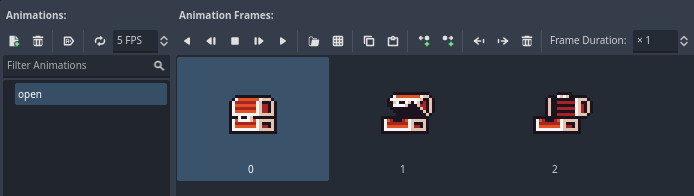
Sobre o alerta para o jogador sobre a chave:
- No nó
alert(Sprite2D) vamos adicionar àInspector / Textureo sprite de uma chave. - Posicione o sprite logo acima do baú.
- Quando o jogador tiver colisão com a área do baú, o alerta aparecerá para que o jogador compreenda que necessita de uma chave para abrir aquele baú.
- Esse alerta será exibido somente se o jogador colidir seu personagem com a área do báu e se ele não estiver com a posse da chave.
- Ao coletar a chave e retornar ao baú, este se abrirá e o aviso não aparecerá mais.
Vamos ao código:
- Crie um script para o nó
chest(Area2D); - Adicione dois sinais do nó
chestao script:body_entered(body: Node2D);body_exited(body: Node2D);
extends Area2D

@onready var anim = $anim
@onready var player = %player
@onready var alert = $alert

var open_chest := false

func _on_body_entered(body):
  if player.has_key:
    anim.play("open")
    player.has_key = false
    open_chest = true
  elif open_chest:
    alert.visible = false
  else:
    alert.visible = true

func _on_body_exited(body):
  alert.visible = false
-
Extensão e Variáveis:
extends Area2D: Indica que o script está estendendo a classe Area2D, que é usada para detectar colisões em uma área 2D;@onready var anim = $anim: Usa @onready para obter uma referência ao nó chamadoanim;@onready var player = %player: Usa @onready para obter uma referência ao nó chamadoplayer;@onready var alert = $alert: Usa @onready para obter uma referência ao nó chamadoalert;var open_chest := false: Variável booleana que rastreia se o baú está aberto.
-
Função
_on_body_entered(body): Essa função é chamada quando um corpo entra na área do baú.- Verificação da Chave:
if player.has_key:- Se o jogador
playertiver a chavehas_key, a animação de abrir o baú é executadaanim.play("open"); - A chave é consumida
player.has_key = false; - Marca o baú como aberto
open_chest = true;
- Se o jogador
- Verificação do Estado do Baú:
elif open_chest:- Se o baú já estiver aberto, o alerta é ocultado
alert.visible = false.
- Se o baú já estiver aberto, o alerta é ocultado
- Mostrar Alerta:
else:- Se o jogador não tiver a chave e o baú não estiver aberto, o alerta é exibido
alert.visible = true.
- Se o jogador não tiver a chave e o baú não estiver aberto, o alerta é exibido
- Verificação da Chave:
-
Função
_on_body_exited(body): Essa função é chamada quando um corpo sai da área do baú.- Ocultar Alerta:
alert.visible = false; - Quando o corpo sai da área, o alerta é ocultado.
- Ocultar Alerta:
📝 Nota Pode-se observar que alguns nós referenciados no script iniciam com
$ou%. A diferença é que os nós que iniciam nom%são nós exclusivos da cena. Para ativar essa mesma configuração basta clicar com o botão direito em cima do nó desejado e escolher a opçãoAccess as Unique Name. Dessa maneira, mesmo que o caminho do nó seja alterado, não será necessário atualizar isso no script em que aquele nó é instanciado.
Veja o jogo completo no GitHub.
Veja os outros capítulos do curso.